
Học AutoCAD 3D: chọn nội dung theo mục tiêu dựng hình

Học AutoCAD 3D nên bắt đầu từ mô hình bạn cần dựng, rồi chọn nội dung phù hợp với nền tảng hiện có. Trước khi chọn chương trình, hãy xác định sản phẩm muốn làm, khả năng đọc bản vẽ và cách kiểm tra mô hình sau khi dựng.
Muốn trao đổi nhu cầu dựng hình với Trung Tâm Tin Học Sao Việt, bạn có thể Gọi 0899 444 135 và mô tả mẫu việc đang cần làm.
Sản phẩm nên chọn đầu tiên là một vật thể đơn giản, có kích thước rõ và gần với việc bạn cần làm. Một tấm đế có lỗ hoặc giá đỡ là lựa chọn vừa sức. Đồ nội thất dạng hộp cũng dùng được. Chọn được mẫu cụ thể sẽ dễ xác định nội dung cần học hơn việc chỉ nói muốn biết vẽ 3D.
Một mô hình phục vụ trao đổi hình dáng có yêu cầu khác với tệp cần bàn giao để tiếp tục triển khai bản vẽ. Với mẫu đầu tiên, hãy ghi rõ người nhận cần xem góc nhìn nào, kiểm kích thước gì và có cần sửa từng chi tiết hay không. Những yêu cầu này giúp tránh học nhiều thao tác nhưng thiếu phần cần dùng.
Chẳng hạn, mục tiêu của bạn là dựng lại một chi tiết từ hình chiếu có sẵn. Nội dung ưu tiên sẽ là đọc hình, chọn mặt phẳng, tạo khối và đối chiếu kích thước. Nếu cần ảnh trình bày vật liệu, ánh sáng cho khách hàng, phần diễn họa phải được trao đổi thêm ngay từ đầu.
AutoCAD thuộc lĩnh vực đào tạo của Trung Tâm Tin Học Sao Việt. Với nhu cầu chuyên về 3D, trung tâm cần trao đổi mẫu việc và nền tảng của bạn để xác nhận nội dung có thể đáp ứng trước khi tư vấn chương trình phù hợp.
Nền tảng 2D cần thiết là đọc được kích thước và tạo được biên dạng đúng, chưa cần thuộc nhiều lệnh nâng cao. Biên dạng là đường bao dùng làm cơ sở dựng hình. Nếu đường bao còn hở hoặc các đoạn không cùng mặt phẳng, việc tạo khối có thể cho kết quả khác dự định.
Trước khi chuyển sang 3D, thử vẽ một hình chữ nhật theo kích thước cho trước rồi đặt đường tròn đúng tâm. Sau đó thay một kích thước. Đường tròn còn ở đúng vị trí không? Bài nhỏ này giúp kiểm khả năng nhập kích thước và hiệu chỉnh cơ bản. Cách đặt tâm cũng cho thấy bạn đã bắt điểm đúng chưa.
Phần cần ôn thường nằm ở những thao tác sau:
Người chưa học 2D vẫn có thể bắt đầu bằng phần nền tảng trước khi dựng khối. Không cần tự ép mình học lại toàn bộ một chương trình dài nếu chỉ thiếu vài thao tác. Ngược lại, bỏ qua lỗi đường bao để chạy thẳng vào lệnh 3D thường khiến bạn khó tìm nguyên nhân khi mô hình không đúng.
Lộ trình học vẽ AutoCAD 3D nên đi qua các mức có thể tự kiểm: xác định đúng mặt phẳng, dựng đúng hình, sửa được và trình bày được sản phẩm. Khung dưới đây là gợi ý để trao đổi nhu cầu học, không phải giáo trình cố định đã công bố cho một lớp chuyên biệt tại trung tâm.
Ở mức đầu, tập quan sát vật thể từ phía trước, phía trên rồi xoay sang góc nhìn khác. Cần phân biệt việc đổi góc nhìn với đổi mặt phẳng đang vẽ. Xoay màn hình để thấy một mặt không có nghĩa là mọi đường mới sẽ tự nằm trên mặt đó.
Tiêu chí chuyển tiếp khá cụ thể: đặt được hình đơn giản lên mặt cần vẽ và giải thích được chiều cao đang đi theo hướng nào. Khi còn nhầm hướng, nên luyện trên một khối hộp dễ nhìn. Thêm chi tiết lúc này chỉ làm lỗi khó thấy hơn.
Giai đoạn tiếp theo bắt đầu từ đường bao 2D hoặc các khối cơ bản. Sau khi dựng được hình, hãy thử đổi một kích thước, khoét một lỗ hay thay vị trí chi tiết. Làm được bản đầu chưa đủ; khả năng sửa mới cho thấy bạn hiểu cách dựng.
Cuối lộ trình, chọn góc nhìn dễ đọc, kiểm kích thước và lưu tệp theo yêu cầu bàn giao. Nếu công việc cần hình chiếu hoặc bản in, hãy đưa phần này vào phạm vi học. Bài tự kiểm là dựng lại một mẫu tương tự khi không mở hướng dẫn, sau đó ghi chỗ còn mắc để được góp ý.
Nội dung học cần nối được thao tác tạo hình với cách kiểm tra đối tượng, thay vì dừng ở việc nhớ tên lệnh. Một danh sách lệnh dài không nói rõ bạn sẽ dựng được vật thể gì hoặc xử lý lỗi ra sao. Hãy đọc chương trình theo từng nhóm công việc.
Nhóm tạo hình giúp biến đường bao thành vật thể. Ví dụ, EXTRUDE có thể tạo khối từ đường bao kín phù hợp hoặc tạo bề mặt từ đường hở. Kết quả còn phụ thuộc đối tượng đầu vào và tùy chọn của lệnh. Vì thế, sau thao tác cần kiểm lại đối tượng vừa tạo có đúng loại mình cần không.
Hiệu chỉnh là phần ghép hoặc cắt khối để có hình dạng cần thiết. Với SUBTRACT, thứ tự chọn rất đáng chú ý: chọn khối muốn giữ, xác nhận, rồi chọn khối dùng để trừ. Hai khối phải có phần giao nhau ở nơi muốn khoét. Chỉ nhìn một góc có thể khiến bạn tưởng chúng đã chạm nhau.
Định hướng liên quan đến UCS, tức hệ tọa độ người dùng. UCS cho phép đặt gốc và hướng trục thuận tiện khi dựng hình. Phần này cần đi cùng bài tập, không chỉ xem biểu tượng trục. Khi mô hình lệch mặt, nên kiểm UCS và vị trí thực tế trước khi thử lại nhiều lệnh khác.
Khối rắn và bề mặt cũng cần được phân biệt. Đừng mặc định đối tượng có hình dáng kín trên màn hình đã là khối rắn đúng yêu cầu. Việc nhận biết loại đối tượng là cơ sở để chọn cách sửa tiếp theo.
Bài tập tấm đế giúp kiểm tra quy trình từ biên dạng đến khối có lỗ xuyên. Ví dụ giả định dùng tấm đế dài 120 mm, rộng 80 mm, dày 10 mm; lỗ tròn đường kính 20 mm đặt ở tâm. Đây là thông số luyện thao tác, không phải bản vẽ chế tạo đã được thẩm định.
Với đơn vị milimét, có thể dựng bài theo trình tự sau:
Kết quả cần kiểm gồm kích thước bao của đế, vị trí tâm lỗ và việc lỗ đã xuyên hết chiều dày. Hãy xoay vật thể để nhìn cả mặt dưới. Nếu một góc nhìn bị che khuất, kiểm từ góc khác hoặc dùng cách quan sát phù hợp để tìm phần còn sót.
Sau khi hoàn tất, thử đổi yêu cầu sang lỗ đường kính 24 mm và tự chọn cách chỉnh hoặc dựng lại phần lỗ. Giữ tệp trước và sau thay đổi để đối chiếu. Nếu thao tác sửa làm lệch tâm hoặc đổi kích thước đế, bài học cần quay về cách chọn đối tượng và kiểm vị trí.
Điểm cần đạt ở bài này là mô hình đúng kích thước và giải thích được thứ tự dựng. Vật liệu đẹp có thể để sau. Một lỗ trông tròn trên màn hình vẫn có thể sai đường kính hoặc chưa cắt xuyên.
Bài tập kệ chuyển trọng tâm sang vị trí tương đối giữa các chi tiết. Ví dụ giả định gồm mặt kệ 600 × 300 × 18 mm và hai vách bên, mỗi vách 18 × 300 × 250 mm. Kích thước chỉ dùng để luyện phần mềm; bài này không đánh giá khả năng chịu lực hay liên kết thi công.
Mặt kệ đặt trên hai vách, vì vậy chiều cao bao của mô hình là 268 mm. Nếu lấy gốc tại góc ngoài phía dưới, hai vách có thể nằm ở hai đầu theo chiều rộng 600 mm; mặt kệ bắt đầu ở cao độ 250 mm. Cách mô tả vị trí trước khi vẽ giúp bạn dễ phát hiện sai hướng trục.
Từng tấm nên được giữ thành đối tượng riêng để dễ chọn và sửa. Tạo xong một vách, hãy xác định vị trí vách còn lại bằng kích thước, thay vì kéo chuột đến nơi có vẻ cân đối. Quan sát từ trên xuống sẽ giúp kiểm độ sâu và sự thẳng hàng giữa các tấm.
Yêu cầu tiếp theo là đổi bề rộng kệ từ 600 thành 700 mm. Mặt kệ cần thay kích thước và vách ở đầu đối diện cần dời theo mép mới. Chỉ kéo dài mặt trên sẽ để vách ở vị trí cũ. Đây là lỗi dễ bỏ sót nếu chỉ xem hình từ phía trước.
Qua bài kệ, quản lý chi tiết trở thành một phần của nội dung học. Tệp nên có tên rõ, lớp vẽ dễ nhận biết và phiên bản lưu trước khi sửa. Người xem cần hiểu cấu tạo mô hình mà không phải đoán từng đối tượng là gì.
Một khóa học AutoCAD 3D phù hợp cần có bài thực hành gần mục tiêu của bạn và cách góp ý khi dựng sai. Khi tìm hiểu chương trình, đừng chỉ so số lượng lệnh hoặc nhìn ảnh thành phẩm. Hãy hỏi học viên sẽ bắt đầu từ dữ liệu nào và phải tự hoàn thiện phần nào.
Các câu hỏi giúp làm rõ phạm vi gồm:
Mức nâng cao cũng cần gắn với mẫu việc cụ thể. Một chi tiết nhiều lỗ có thể đòi hỏi cách chọn và hiệu chỉnh khác với một vỏ có mặt cong. Gọi chung là nâng cao chưa cho thấy chương trình có giải quyết đúng việc bạn đang cần hay không.
Phạm vi chuyên ngành nên được hỏi riêng. Dựng hình bằng phần mềm không đồng nghĩa đã học thiết kế chịu lực, mô phỏng chuyển động hoặc triển khai một quy trình BIM. Nếu công việc yêu cầu những phần đó, cần đối chiếu rõ với nội dung trung tâm có thể hướng dẫn trước khi quyết định.
Tự học phù hợp khi bạn có thể kiểm tra kết quả và tìm được nguyên nhân của lỗi cơ bản. Học có người hướng dẫn hữu ích khi bạn làm theo được nhưng chưa biết vì sao mô hình sai hoặc chưa tự sửa được. Có thể bắt đầu bằng một bài nhỏ rồi đánh giá chỗ mình đang vướng.
Video cho phép dừng và xem lại thao tác. Tuy nhiên, tệp của bạn có thể khác tệp mẫu ở đường bao, cao độ hoặc loại đối tượng. Lặp lại đúng nút bấm vẫn chưa giải quyết được khác biệt đó. Lúc này, một lời giải thích trên chính tệp đang lỗi thường dễ hiểu hơn việc xem thêm nhiều bài khác.
Khi cần góp ý, nên chuẩn bị hình yêu cầu, tệp đang làm và mô tả bước gây lỗi. Chẳng hạn: đã tạo đế đúng kích thước nhưng phép trừ không tạo lỗ xuyên. Câu hỏi như vậy giúp buổi trao đổi tập trung vào vị trí khối cắt, loại đối tượng và thứ tự chọn.
Hình thức học cũng phải hợp cách bạn nhận hướng dẫn. Nếu cần học từ xa, hãy xác nhận khả năng hỗ trợ chuyên đề 3D và cách chia sẻ tệp trước. Trang hình thức học là nơi xem thông tin để chuẩn bị cho cuộc trao đổi này.
Trước khi học CAD 3D, cần xác nhận máy đang dùng đúng phần mềm và có thể thao tác ổn với bài mẫu. AutoCAD có công cụ dựng hình 3D, còn AutoCAD LT tập trung vào bản vẽ 2D và không thay thế đầy đủ các công cụ này. Tên gần giống nhau dễ gây nhầm khi chuẩn bị học.
Cấu hình máy nên đối chiếu theo phiên bản phần mềm dự kiến sử dụng. Không cần mua máy mới chỉ vì một lời khuyên chung.
Hãy mở tệp mẫu để xoay vật thể rồi chọn vài đối tượng. Thử lưu và mở lại tệp. Nếu thao tác chậm hoặc bị lỗi, ghi rõ tình trạng để trao đổi cách xử lý trước khi bắt đầu.
Về tệp luyện tập, ưu tiên dữ liệu đơn giản và được phép sử dụng. Bản vẽ ở nơi làm việc cần bỏ thông tin khách hàng hoặc chi tiết nội bộ trước khi gửi hỗ trợ. Có thể dựng một mẫu giả định có cùng lỗi để hỏi mà không chia sẻ toàn bộ hồ sơ.
Mỗi lần chỉnh đáng kể, lưu thêm một phiên bản có tên dễ phân biệt. Ghi chú ngắn về kích thước đã đổi sẽ giúp bạn mở lại đúng tệp. Thói quen này đặc biệt có ích ở bài nhiều chi tiết, khi một thay đổi nhỏ có thể ảnh hưởng đến vị trí của phần khác.
Học phí cần được xác nhận sau khi làm rõ nền tảng, phạm vi dựng hình và hình thức học phù hợp. Hiện bài viết chưa có mức phí AutoCAD 3D được xác minh để công bố. Bạn có thể xem trang học phí và tư vấn lộ trình trước khi trao đổi chi tiết.
| Nhu cầu tư vấn | Phạm vi cần xác nhận | Học phí |
|---|---|---|
| Bổ sung nền tảng | Biên dạng 2D, tọa độ | Liên hệ xác nhận |
| Tập trung dựng hình | Khối, hiệu chỉnh, kiểm tra | Liên hệ xác nhận |
| Theo mẫu công việc | Khả năng đáp ứng mẫu | Liên hệ xác nhận |
Các dòng trong bảng là nhóm nhu cầu để tư vấn, không phải danh sách gói đang mở bán. Trước khi nhận báo phí, hãy làm rõ phần ôn 2D có nằm trong phạm vi học không, tài liệu được cung cấp ra sao và người học cần tự chuẩn bị gì.
Chi phí phần mềm, thiết bị hoặc nội dung phát sinh cũng cần được hỏi riêng. Phần thanh toán nên có thông tin rõ về tổng khoản phải trả, các khoản đã bao gồm và điều kiện áp dụng. Không nên tự hiểu một báo giá ngắn đã bao gồm mọi nhu cầu dựng hình chuyên sâu.
Khi nhận tư vấn, bạn nên đối chiếu báo phí với phạm vi học đã thống nhất, thay vì chỉ so một con số giữa các chương trình có nội dung khác nhau.
Để xác nhận khả năng hướng dẫn mẫu việc và học phí tương ứng, bạn có thể Gọi 0899 444 135, nêu phần 2D đã biết và sản phẩm 3D muốn dựng.
Lịch học chung tại Trung Tâm Tin Học Sao Việt theo Thứ 2-4-6 hoặc 3-5-7, với 5 ca/ngày và không học Chủ nhật. Khi hỏi về phần AutoCAD 3D, bạn cần xác nhận ca phù hợp và khả năng bố trí nội dung chuyên sâu; lịch chung không thay cho xác nhận lịch của chuyên đề.
Hình thức hướng dẫn là học 1 kèm 1, không giới hạn số buổi. Cách học này cần đi cùng mục tiêu từng giai đoạn để bạn biết phần nào đã làm được và phần nào phải luyện thêm. Không nên quy đổi việc không giới hạn số buổi thành một thời gian thành thạo giống nhau cho mọi học viên.
Địa chỉ trung tâm là A23 Lê Thị Riêng, KDC Thới An, phường Thới An, TP Hồ Chí Minh (Quận 12 cũ). Thông tin liên hệ được trình bày tại trang liên hệ Trung Tâm Tin Học Sao Việt. Trước khi đến, hãy chuẩn bị mẫu hình cần trao đổi để việc xác định nội dung học cụ thể hơn.
Người đang đi làm nên chọn lịch có thể duy trì đều và có thời gian thực hành giữa các lần học. Mang theo tệp đã thử cùng câu hỏi rõ sẽ giúp phần hướng dẫn sát với khó khăn thực tế. Tiến độ nên được xem lại qua sản phẩm, thay vì chỉ dựa vào số lần đã đến học.
Những điểm nên làm rõ trước khi chọn chương trình là điều kiện đầu vào, mốc tự thực hành và phạm vi chuyên môn. Chính sách giấy tờ sau khóa học cũng cần được xác nhận theo chương trình bạn chọn.
Có thể bắt đầu từ các thao tác nền tảng cần cho dựng hình. Trước hết, bạn nên kiểm cách nhập kích thước, bắt điểm và vẽ đường bao kín. Phần còn thiếu sẽ quyết định nội dung cần bổ sung, không phải chỉ việc đã từng học một khóa 2D hay chưa.
Thời gian phụ thuộc nền tảng và mức phức tạp của sản phẩm. Bài viết không ấn định số buổi cho phần AutoCAD 3D khi chưa có chương trình phù hợp được xác nhận. Mốc để đánh giá là tự dựng được một mẫu tương tự, giải thích cách làm và sửa được khi yêu cầu thay đổi.
Hai phần này cần trao đổi riêng với nội dung dựng hình. Nếu muốn ảnh có vật liệu, ánh sáng hoặc cần triển khai hồ sơ theo ngành, hãy mô tả yêu cầu ngay khi tư vấn. Không nên suy từ tên khóa học 3D rằng toàn bộ các kỹ năng đó đã được bao gồm.
Theo chính sách của trung tâm, chứng chỉ hoặc giấy chứng nhận được cấp ngay sau khi hoàn thành khóa học; thời gian bảo lưu là 3 tháng. Khi xác nhận chương trình phù hợp, bạn nên hỏi rõ loại giấy tờ áp dụng và thủ tục bảo lưu của chương trình mình chọn.
Mẫu việc rõ giúp cuộc tư vấn đi thẳng vào phần bạn cần học. Hãy chuẩn bị hình vật thể muốn dựng, các kích thước chính và thông tin phần AutoCAD đã sử dụng. Nếu có tệp thử, ghi thêm bước đang mắc để trung tâm hiểu được điểm bắt đầu của bạn.
Quyết định học nên dựa trên sản phẩm dự kiến và nội dung hướng dẫn đã thống nhất. Học phí cùng lịch học cũng cần được xác nhận rõ. Những phần chưa được xác nhận, như diễn họa hoặc yêu cầu chuyên ngành, nên được hỏi rõ. Sự thống nhất này giúp bạn có căn cứ kiểm tra tiến độ trong quá trình học.
Kết quả mỗi người khác nhau, tùy nền tảng và thời gian luyện tập. Một mục tiêu vừa sức, chẳng hạn tự dựng và sửa được chi tiết đơn giản, sẽ dễ theo dõi hơn mong muốn thành thạo mọi ứng dụng 3D cùng lúc.
Để trao đổi lộ trình học AutoCAD 3D với Trung Tâm Tin Học Sao Việt, bạn có thể Gọi 0899 444 135 và cho biết mẫu hình muốn làm cùng lịch học thuận tiện.
Chọn một bài toán nhỏ, tự làm rồi kiểm tra lại từng bước trước khi mở rộng.
Gợi ý áp dụng
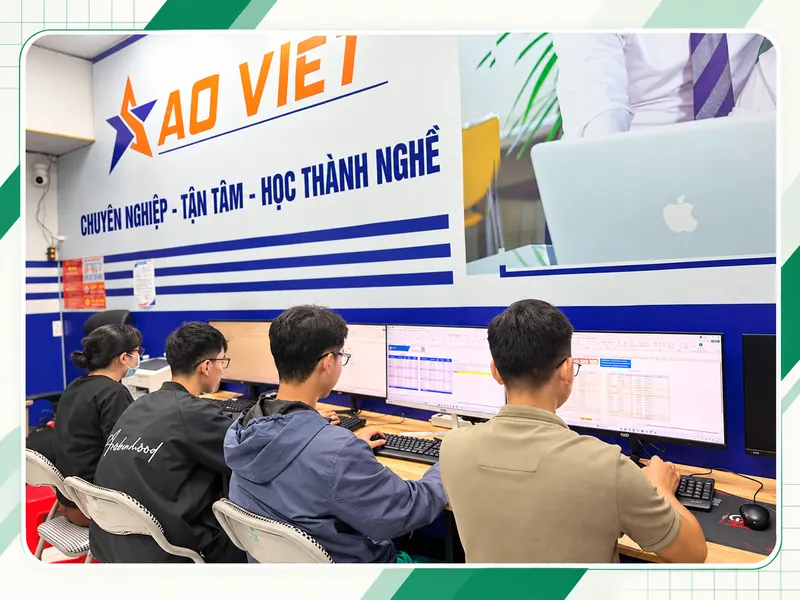

Bắt đầu từ tệp mẫu, giữ bài làm và ghi lại lỗi đã sửa. Ảnh minh họa được thiết kế từ lớp tin học thực tế do chủ website cung cấp.
BƯỚC TIẾP THEO CỦA BẠN
Trao đổi mục tiêu, lịch học và học phí trước khi chọn chương trình.
Trao đổi nhu cầu